Die Ansicht deines Kindes, auf deinem Handy
Im Tab Kind-Ansicht wählst du ein Kind aus, und die App zeigt seine eigene Ansicht: dieselben Routinen, dieselben Bilder und denselben Timer.
Nutze sie, um zu sehen, wie die heutigen Routinen für dein Kind aussehen, oder wenn dein Kind auf deinem Handy abhakt, weil es kein eigenes hat.
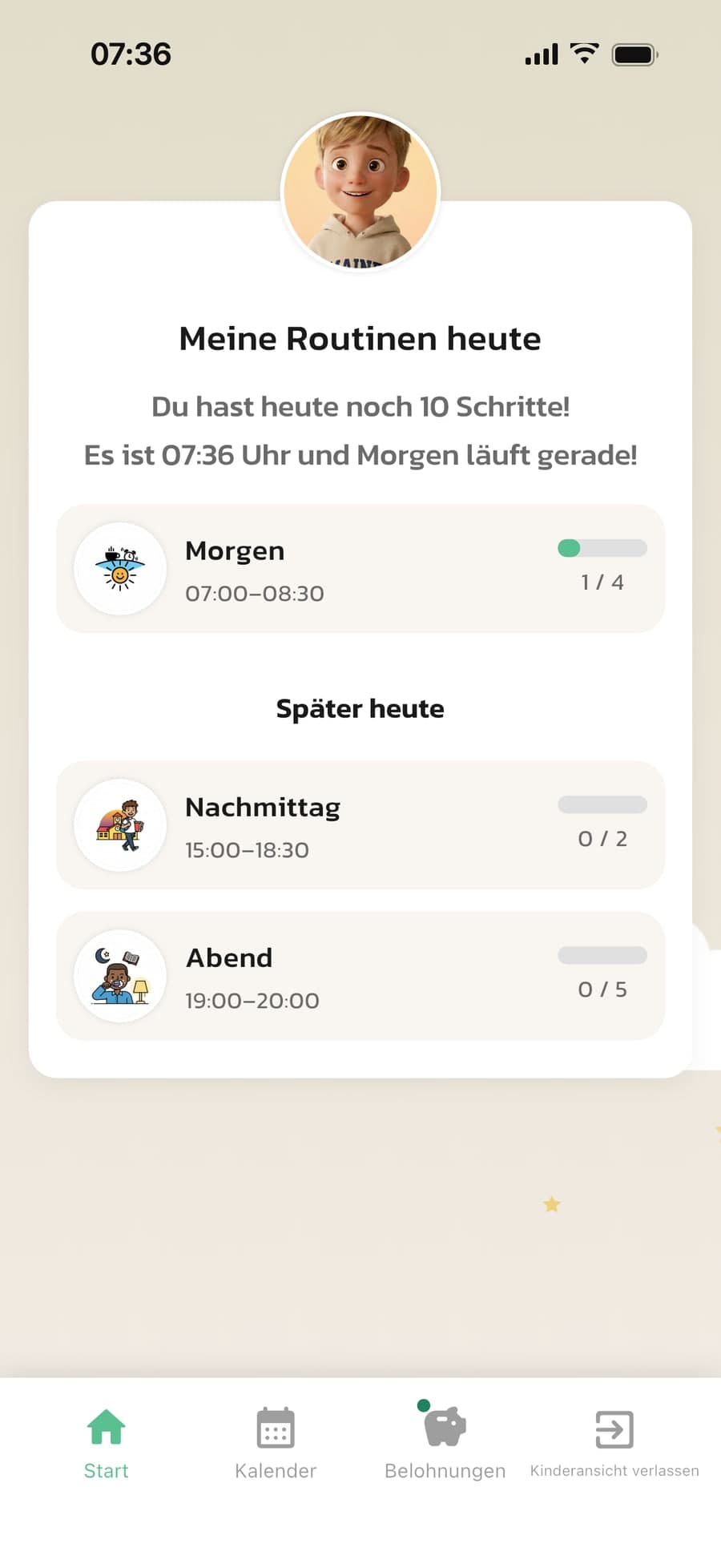
So funktioniert die Kind-Ansicht
Du bist die ganze Zeit als du selbst angemeldet. Kein zusätzliches Konto und keine zusätzlichen Kosten.
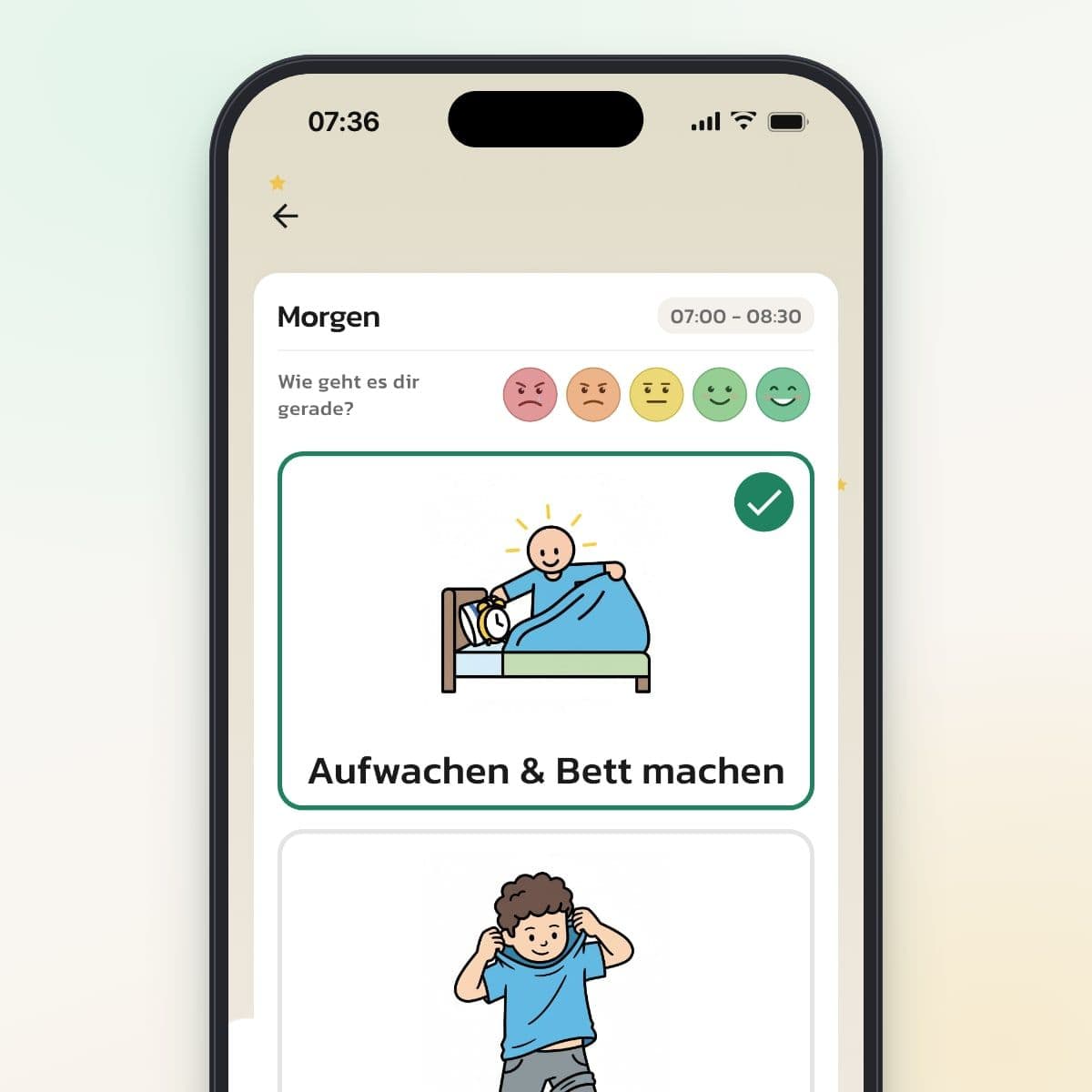
Dieselbe Ansicht, die dein Kind sieht
Die Kind-Ansicht zeigt die Startseite und die Routinen deines Kindes mit seinen eigenen Einstellungen: Anzeigemodus, Timer-Stil und Feiern. Das ist keine Vorschau, sondern es sind dieselben Daten wie auf dem eigenen Gerät deines Kindes.
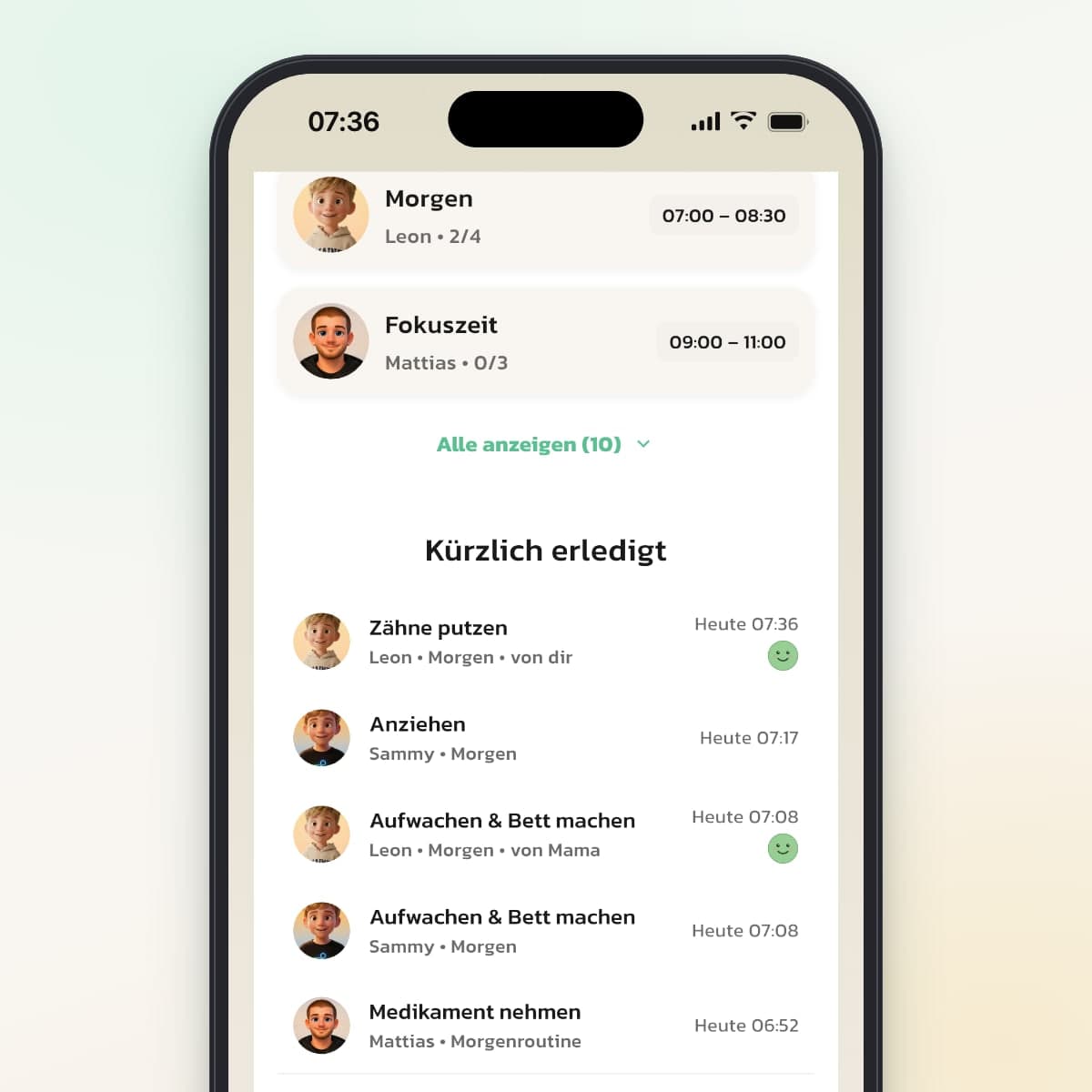
Was du abhakst, zählt
Abgehakte Schritte, Belohnungen und Stimmungsantworten werden genauso gespeichert, als hätte dein Kind sie selbst eingetragen. Auf deiner Startseite stehen sie unter Kürzlich erledigt mit „von dir“. Hast du etwas aus Versehen abgehakt, tippst du noch einmal auf den Schritt, um es rückgängig zu machen.
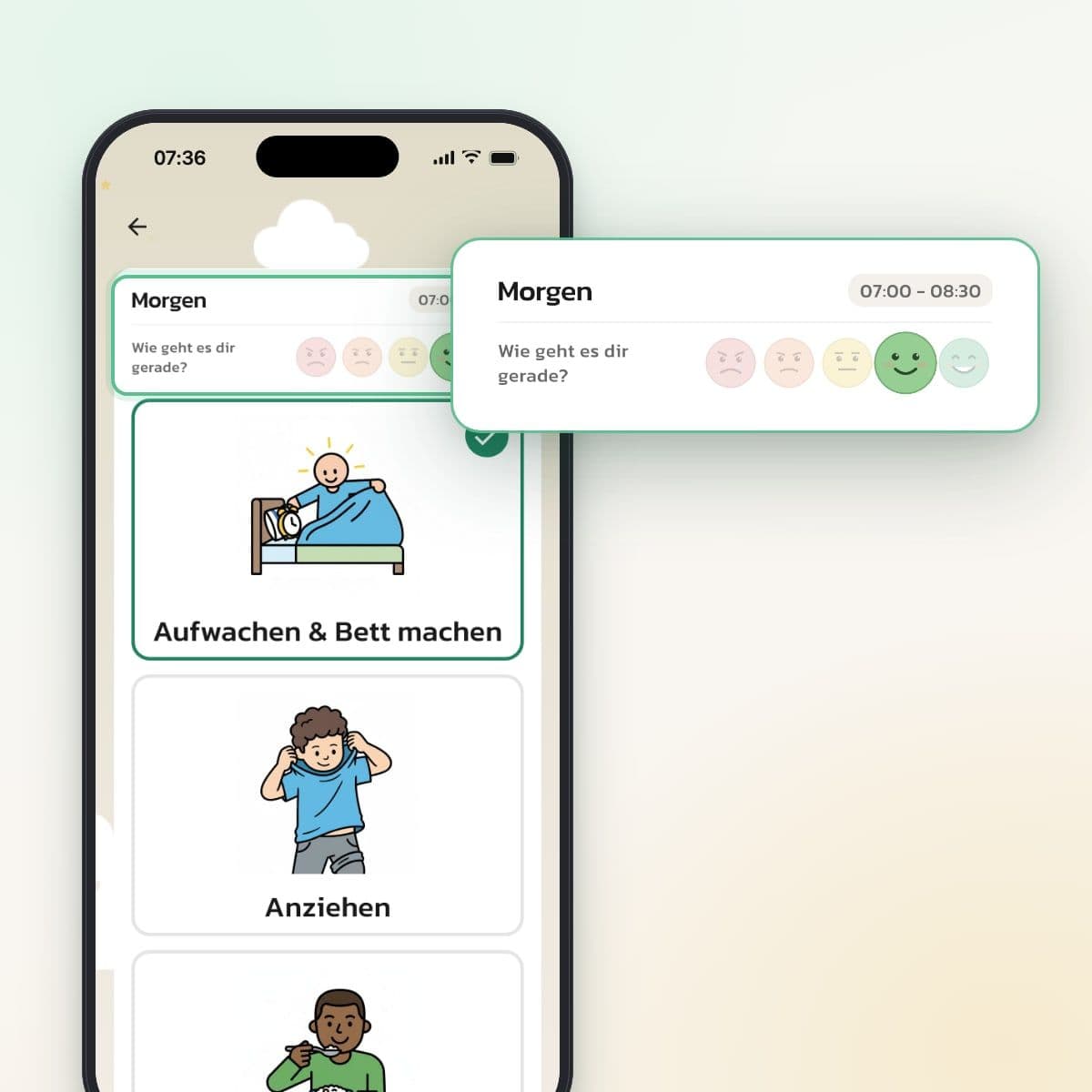
Wenn dein Kind kein eigenes Handy hat
Dein Kind braucht weder Handy noch Konto. Öffne die Kind-Ansicht, lass dein Kind seiner Morgenroutine folgen und verlass die Kinderansicht, wenn ihr fertig seid. Die Stimmungsfrage, der Timer und die Belohnungen funktionieren wie gewohnt.
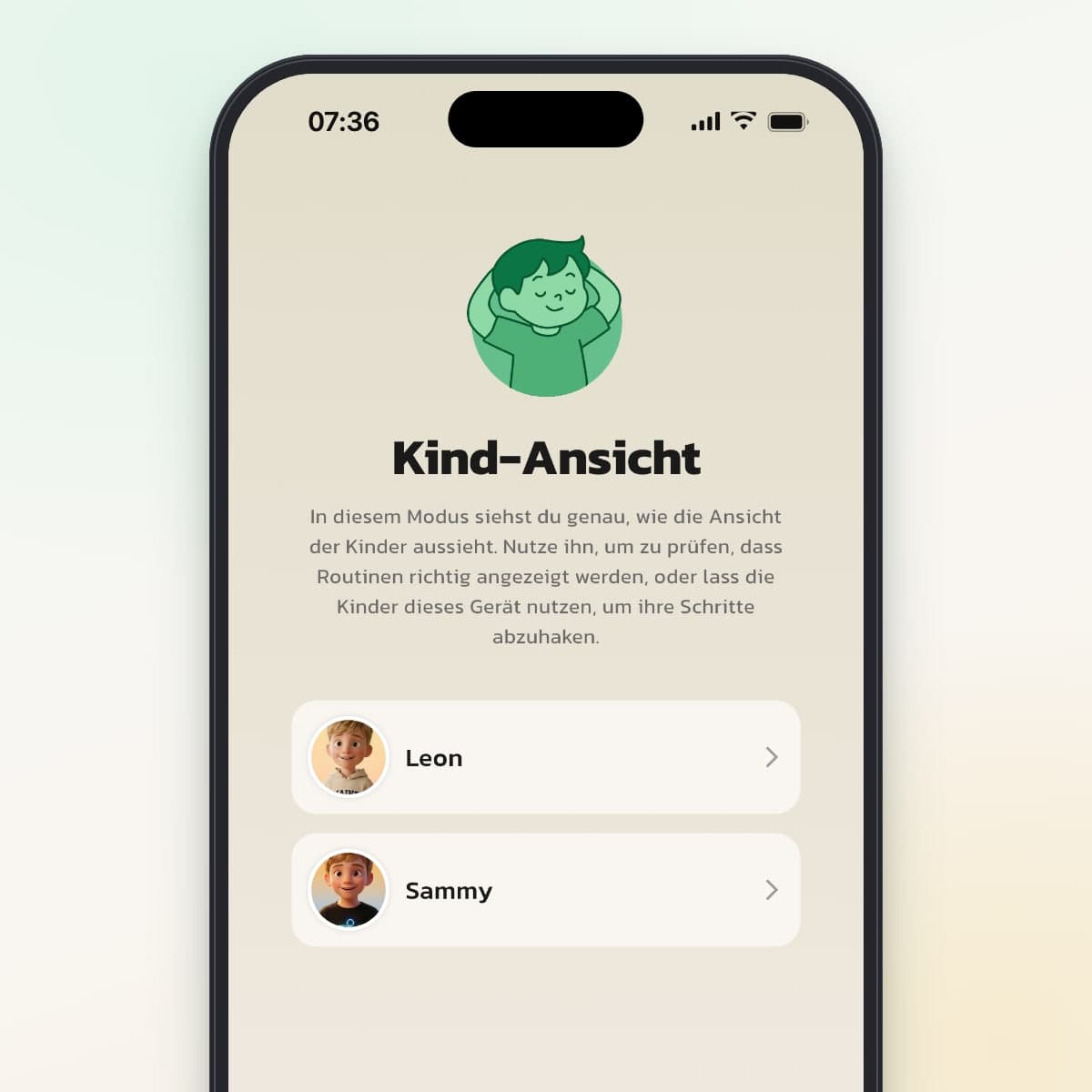
Ein Kind nach dem anderen
Der Tab Kind-Ansicht listet alle Kinderprofile auf. Tippe auf das Kind, das du sehen möchtest. Um das Kind zu wechseln, verlässt du die Kinderansicht und wählst das nächste.
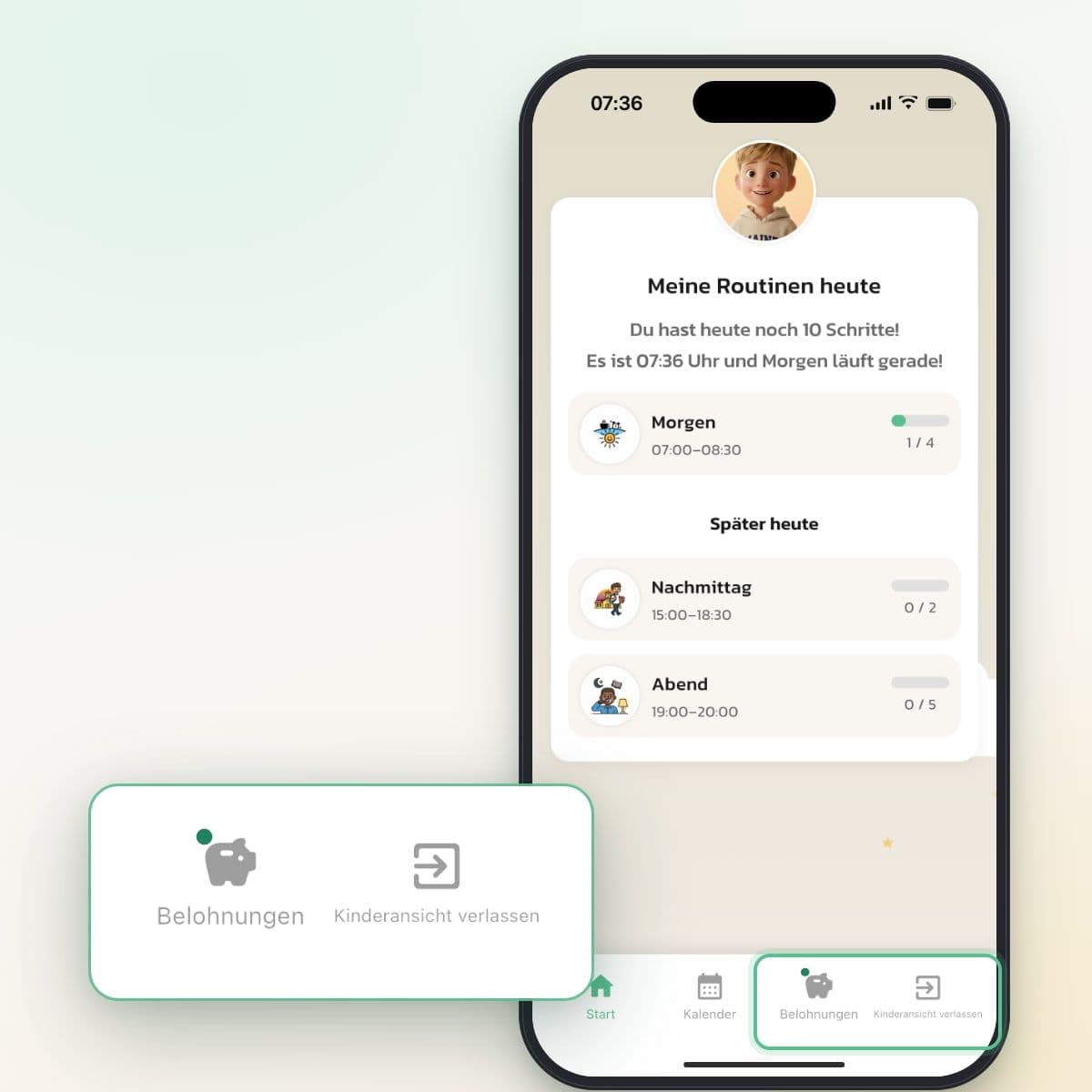
Mit einem Tipp zurück
Im Menü der Kinderansicht findest du ganz rechts Kinderansicht verlassen. Ein Tipp bringt dich zurück zu deiner eigenen Startseite. Es gibt keinen Code, also kommt auch ein Kind heraus, das auf den Button tippt.
Der Unterschied zwischen Anschauen und Erleben
Eine Schrittliste im Bearbeitungsmodus verrät nicht, wie es sich anfühlt, der Routine zu folgen. In der Kind-Ansicht siehst du die Bilder in voller Größe, den Timer, der herunterzählt, und die Schritte in der Reihenfolge, in der dein Kind sie erlebt. So fällt dir leichter auf, wenn ein Bild unklar ist, ein Schritt an der falschen Stelle steht oder ein Timer zu kurz ist.
So unterscheidet sich die Kind-Ansicht vom Handy deines Kindes
- Im Menü steht Kinderansicht verlassen statt Einstellungen.
- Was du abhakst, steht mit „von dir“ unter Kürzlich erledigt auf deiner Startseite.
- Die Erinnerungen deines Kindes kommen nur auf seinem eigenen Gerät an, nie auf deinem Handy.
- Farbschema und Sprache richten sich nach deinem Handy.
- Startest du die App komplett neu, öffnet sie sich wieder in deiner eigenen Ansicht.
Wann die Kind-Ansicht nützlich ist
Wenn du eine Routine geändert hast
Änderungen sind sofort beim Kind sichtbar, einen Entwurfsmodus gibt es nicht. Schau nach größeren Änderungen in die Kind-Ansicht, um zu prüfen, ob das Ganze funktioniert. Dort siehst du die Routinen des Tages, also die, die heute aktiv und eingeplant sind.
Wenn dein Kind kein eigenes Gerät hat
Viele Familien fangen damit an, dass das Kind das Handy eines Elternteils nutzt. Dann wird die Kind-Ansicht zum täglichen Werkzeug: Kinderansicht öffnen, dein Kind abhaken lassen und die Kinderansicht danach verlassen. Ohne eigenes Gerät bekommt dein Kind keine Erinnerungen, also sagst du Bescheid, wenn es so weit ist.
Wenn ihr gemeinsam abhakt
Begleitest du dein Kind Schritt für Schritt, könnt ihr auf deinem Handy abhaken. Dein Partner erfährt davon, wenn dort Benachrichtigungen eingeschaltet sind, genau wie wenn dein Kind selbst abhakt.
Worauf du achten solltest
- Die Reihenfolge: Stehen die Schritte in der Reihenfolge, in der dein Kind sie wirklich erledigt?
- Die Bilder: In Bildunterstützung ist das Bild groß, in Standard ist es ein kleines rundes Bild. Funktioniert es im Modus deines Kindes?
- Der Text: Ist der Name des Schritts kurz und für dein Kind verständlich?
- Der Timer: Ist die Zeit realistisch? Probier es selbst aus.
- Die Belohnung: Hängt sie am richtigen Schritt?
Kein Testmodus
Die Kind-Ansicht ist die echte Ansicht deines Kindes. Hakst du einen Schritt ab, zählt er, Belohnungen werden verbucht und Stimmungsantworten gespeichert. Willst du nur schauen, scroll, ohne zu tippen. Hast du aus Versehen etwas abgehakt, tipp noch einmal auf den Schritt, dann werden das Abhaken und die Belohnung für heute entfernt.
Tipp: Geht die Routine gemeinsam durch
Lass ältere Kinder die Routine in der Kind-Ansicht durchgehen und sagen, was sie davon halten. „Das Bild ist komisch“ oder „Warum kommt das zuerst?“ sind wertvolle Rückmeldungen, und dein Kind gestaltet seine eigene Routine mit.
Wenn jemand anderes mithilft
Soll Oma oder ein Babysitter dein Kind eine Zeit lang betreuen? Lade einen vorübergehenden Helfer ein, statt dein Handy auszuleihen. Der Helfer verbindet sich mit einem Code auf dem eigenen Handy und kann die Routinen des Tages verfolgen, aber nichts ändern.
Häufig gestellte Fragen
Bereit, den Alltag zu vereinfachen?
Laden Sie Routined noch heute herunter und beginnen Sie die Reise zu einem ruhigeren Alltag zusammen mit Ihrer Familie.


* 14 Tage kostenlos testen, danach 2,49 € im Monat oder 20,99 € im Jahr. Jederzeit kündbar.